
Скачать EZ 7z – Бесплатный инструмент сжатия для Mac, безопасный архиватор 7z
Обзор EZ 7z
EZ 7z — это легковесная, бесплатная утилита, разработанная специально для пользователей macOS, которым нужен надежный способ сжимать и распаковывать файлы в популярном формате 7z. Первый выпуск состоялся в 2011 году, и приложение остаётся надёжным выбором для обычных пользователей в США, Китае и других странах. Её скромный размер означает, что она не займет много места на диске, но при этом обладает достаточной мощностью для обработки больших архивов без потери скорости. Текущая версия 0.54 была обновлена в последний раз 8 августа 2011 года, и несмотря на возраст, программа продолжает получать положительные отзывы за простоту и стабильность. EZ 7z относится к категории Утилиты, подраздел Сжатие, и доступна исключительно на английском языке. Будь вы студентом, которому нужно заархивировать домашние задания, профессионалом, сжимающим проектные материалы, или просто обычным пользователем, желающим быстро извлекать файлы 7z, EZ 7z предоставляет безопасный, без лишних функций опыт, соответствующий нативному виду macOS.
Ключевые функции и чем EZ 7z отличается
- Поддержка 7z, ZIP, TAR, GZIP, BZIP2 и других распространённых форматов архивов.
- Интерфейс drag‑and‑drop, который плавно интегрируется с Finder.
- Пакетное сжатие и извлечение, позволяющее обрабатывать несколько файлов одновременно.
- Безопасное шифрование с использованием AES‑256 для архивов, защищённых паролем.
- Минимальное использование системных ресурсов — приложение эффективно работает на старом оборудовании Mac.
- Автоматическая ассоциация файлов, поэтому двойной клик по файлу 7z мгновенно открывает EZ 7z.
- Простая панель настроек для установки уровней сжатия по умолчанию и параметров размера разделов.
В то время как многие инструменты сжатия для macOS ориентированы на широкий набор функций, EZ 7z сосредоточен на выполнении одной задачи исключительно хорошо: работе с файлами 7z. Её простой интерфейс устраняет кривую обучения, часто связанную с более сложными архиваторами. Функция шифрования, хотя и необязательная, обеспечивает дополнительный уровень защиты конфиденциальных документов, делая инструмент подходящим как для личного, так и для профессионального использования. Кроме того, возможность пакетной обработки экономит время при работе с большими наборами файлов, а небольшой объём памяти гарантирует, что даже старые MacBook могут запускать программу без заметных задержек.
Установка, настройка и ежедневное использование
Пошаговая установка
Установка EZ 7z так же проста, как загрузка .dmg файла и перетаскивание приложения в папку Приложения. Следуйте этим шагам:
- Перейдите на официальную страницу загрузки и нажмите кнопку «Download EZ 7z».
- После завершения загрузки .dmg файла дважды щелкните его, чтобы смонтировать образ диска.
- Перетащите значок EZ 7z в ярлык папки Приложения в окне.
- Извлеките образ диска и при желании удалите .dmg, чтобы освободить место.
Начало работы со сжатием
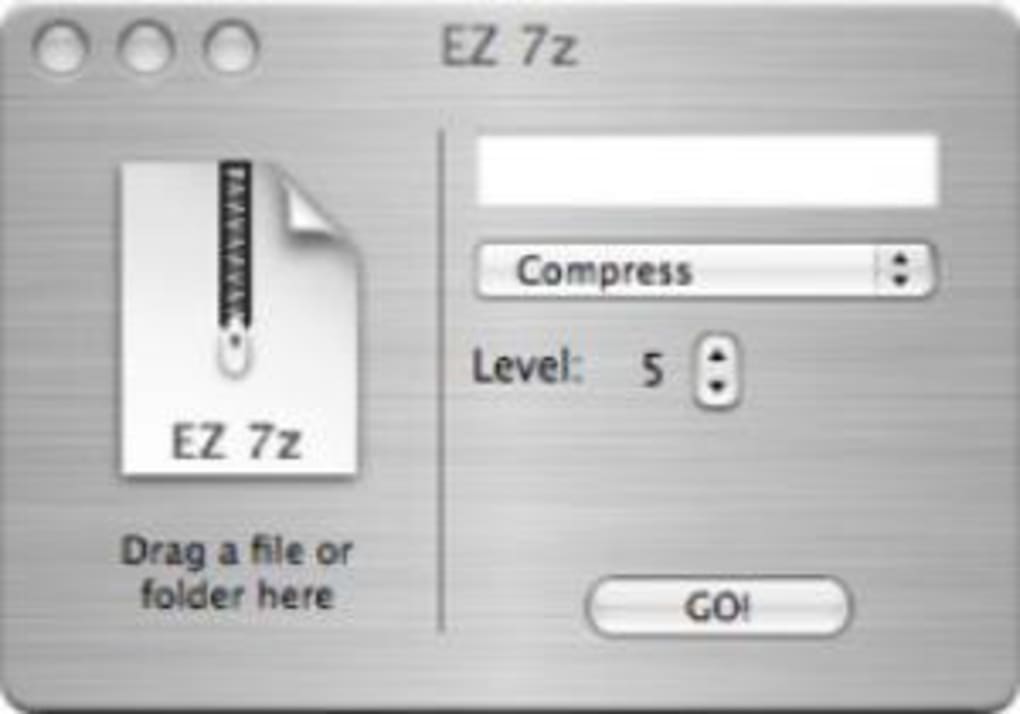
После запуска EZ 7z вы увидите чистое окно с двумя основными вкладками: «Compress» и «Extract». Чтобы сжать файлы, просто перетащите их в область «Compress», выберите нужный формат (по умолчанию 7z), задайте уровень сжатия и нажмите «Create Archive». Приложение создаст файл .7z в той же директории, если не указать другое место назначения.
Извлечение архивов — просто
Извлечение следует тому же принципу drag‑and‑drop. Перетащите файл .7z на панель «Extract», выберите папку назначения и нажмите «Extract». Если архив защищён паролем, EZ 7z запросит пароль перед продолжением. Полоса прогресса отображает обратную связь в реальном времени, и при необходимости вы можете отменить процесс в любой момент. Интуитивный дизайн позволяет даже пользователям, незнакомым с утилитами архивирования, начать сжимать или извлекать файлы в течение нескольких минут.
Совместимость, плюсы и минусы, отзывы пользователей
EZ 7z разработан для macOS и работает на OS X 10.6 (Snow Leopard) и более поздних версиях, включая macOS Monterey и Ventura. Совместимость со старым оборудованием делает его универсальным выбором как для устаревших систем, так и для новейших Mac.
Плюсы
- Бесплатный и легковесный — без скрытых платежей и пробных периодов.
- Быстрое сжатие и извлечение, особенно для архивов 7z.
- Безопасное шифрование AES‑256 для файлов, защищённых паролем.
- Простой интерфейс drag‑and‑drop, интегрированный с Finder.
- Низкое потребление памяти, подходит для старых моделей Mac.
Минусы
- Последнее крупное обновление было в 2011 году; иногда возникают проблемы совместимости с самыми новыми версиями macOS.
- Отсутствуют продвинутые функции, такие как многотомное разделение или сетевое извлечение.
- Нет встроенной поддержки архивов rar; пользователи вынуждены использовать внешние инструменты.
- Интерфейс функционален, но не так отшлифован, как у некоторых коммерческих альтернатив.
EZ 7z предоставляет именно то, что обещает его название — простой и надёжный способ работы с файлами 7z на Mac. Плюсы перевешивают минусы для большинства обычных и полупрофессиональных пользователей. Хотя программное обеспечение не получало крупного обновления более десяти лет, его базовая функциональность остаётся надёжной, а низкое влияние на систему — значительное преимущество. Пользователи, которым нужны более продвинутые варианты сжатия, могут искать альтернативы, но для повседневных задач архивирования EZ 7z — бесплатное, безопасное и эффективное решение.
Часто задаваемые вопросы
Действительно ли EZ 7z бесплатен или содержит скрытые расходы?
EZ 7z полностью бесплатен. Нет пробных периодов, премиум‑обновлений или покупок внутри приложения. Вы можете загрузить, установить и использовать все функции, не потратив ни цента.
Может ли EZ 7z работать с архивами, защищёнными паролем?
Да. EZ 7z поддерживает шифрование AES‑256 как при создании, так и при извлечении 7z‑файлов, защищённых паролем. При открытии защищённого архива программа запрашивает пароль перед извлечением.
Совместим ли EZ 7z с macOS Ventura?
Приложение работает на macOS Ventura, хотя изначально было построено для OS X 10.6 и новее. Большинство пользователей отмечают стабильную работу, но из‑за возраста кода могут возникать редкие сбои интерфейса.
Как EZ 7z сравнивается с официальным 7‑Zip для Windows?
Хотя оба используют один и тот же алгоритм сжатия 7z, EZ 7z ориентирован на минимальный macOS‑центричный интерфейс, тогда как 7‑Zip для Windows предлагает более широкий набор утилит, включая инструменты командной строки и больше форматов архивов. EZ 7z легче и проще для пользователей Mac, но ему не хватает некоторых продвинутых опций, присутствующих в версии для Windows.
Могу ли я сжимать файлы размером более 4 ГБ с помощью EZ 7z?
Да, EZ 7z поддерживает архивы более 4 ГБ. Однако если требуется разделить архив на более мелкие тома, понадобится другое средство, так как EZ 7z не включает функцию многотомного разделения.
Заключение — стоит ли скачивать EZ 7z?
Если вы ищете бесплатный, безопасный и простой способ управления архивами 7z на Mac, EZ 7z остаётся надёжным выбором. Его лёгкий дизайн, надёжное шифрование AES‑256 и простота drag‑and‑drop особенно привлекут пользователей, ценящих скорость вместо перегруженного функциями интерфейса. Хотя отсутствие недавних обновлений и некоторых продвинутых функций может отпугнуть продвинутых пользователей, базовая надёжность программы и нулевая стоимость перевешивают эти опасения в большинстве повседневных сценариев. Скачайте EZ 7z сегодня, чтобы испытать простой инструмент сжатия, который справляется с задачей без захламления системы.







